
Panduan/Modul
Panduan Pembelian
Modul Pembelian mengelola pengadaan barang dari supplier dengan alur bertahap yang saling terhubung:
Permintaan (PR) → Pesanan (PO) → Terima Barang → Tagihan Vendor → Pembayaran
Setiap tahap punya statusnya sendiri, dan tahap berikutnya dibuat dari tahap sebelumnya — sehingga riwayat pengadaan selalu bisa ditelusuri. Jika setelah terima barang ada barang yang harus dikembalikan ke supplier, gunakan Retur Pembelian.
Catatan, lampiran, dan cetak dokumen
Catatan tetap dapat diisi pada form. Setelah dokumen tersimpan, buka detail PR, PO, tagihan vendor, retur, atau nota debit untuk menambahkan Lampiran Dokumen. Pilih JPG, PNG, WebP, atau PDF dengan ukuran maksimal 5 MB per berkas. Ulangi unggah untuk menambahkan beberapa berkas.
Lampiran penerimaan barang (GRN) tersedia melalui Inventori → Penerimaan → Riwayat Penerimaan → Lampiran, atau bagian Lampiran Penerimaan Barang pada detail PO. Anda memerlukan izin Berkas dan izin dokumen terkait. Lampiran bersifat internal dan tidak otomatis ikut cetak atau tautan bagikan.
Pada detail retur, klik Lihat Dokumen untuk mencetak surat retur barang atau membagikannya kepada supplier. Surat retur berisi barang, jumlah, dan satuan; Nota Debit tetap menjadi dokumen uang pendamping yang terpisah. Tombol posting/edit/pembatalan mengikuti status dan izin Anda. Pembatalan memerlukan alasan yang disimpan dalam riwayat audit.
Jika data gagal dimuat, gunakan Coba Lagi. Saat menyimpan form, pesan validasi ditampilkan pada isian atau ringkasan error; koreksi isian tanpa perlu mengulang dari awal.
Memahami approval
Mengatur approval, mengajukan dokumen, dan menyetujui dokumen adalah tugas berbeda. Pengaturan jenjang dilakukan oleh pengguna berizin di Pengaturan → Konfigurasi Approval. Mengajukan atau menyetujui dilakukan pada dokumen yang bersangkutan sesuai izin dan jenjang berjalan.
Untuk PR/PO, ambang memakai nilai nominal dokumen. Untuk penawaran (QO), ambang memakai persen diskon. Jangan menganggap aturan semua jenis dokumen sama. Saat kebijakan aktif, pembuat tidak dapat menyetujui/menolak dokumennya sendiri. Periksa status approval aktual pada detail dokumen sebelum melanjutkan.
Supplier
Menu: Pembelian → Supplier
Data supplier dipakai di seluruh alur pembelian. Lengkapi nama, kontak, dan informasi pembayaran. Data ini satu sumber dengan modul lain (kontak), jadi cukup dikelola di satu tempat.
Permintaan Pembelian (PR)
Menu: Pembelian → Permintaan
PR adalah permintaan internal untuk pengadaan barang — misalnya dari bagian gudang yang melihat stok menipis. PR berisi daftar barang yang dibutuhkan dan dapat disetujui oleh atasan sebelum diproses menjadi pesanan.
PR bersifat opsional: bisnis kecil bisa langsung membuat PO tanpa PR.
Pesanan Pembelian (PO)
Menu: Pembelian → Pesanan
PO adalah dokumen resmi pemesanan ke supplier. Saat membuat PO:
- Pilih supplier.
- Tambahkan produk/jasa yang dipesan beserta jumlah dan harga.
- Periksa tanggal pesanan, lalu simpan draft. Isian sementara di perangkat belum menggantikan dokumen yang tersimpan di sistem.
- Kirim/setujui PO sesuai alur persetujuan yang berlaku.
PO dapat dibuat manual atau dari PR yang sudah disetujui.
Harga beli default pada master adalah acuan per satuan beli. Biaya stok dicatat saat penerimaan barang, setelah harga dikonversi ke satuan stok; pembuatan PO atau pembayaran supplier saja tidak membentuk biaya stok baru. Mengubah modal master tidak mengubah biaya penerimaan yang sudah tercatat. Lihat Metode Costing, Modal & HPP Persediaan untuk contoh dus/pcs, penerimaan bertahap, dan penanganan biaya yang salah.
Atur jenjang persetujuan di Pengaturan → Konfigurasi Approval. Bila kebijakan persetujuan berlaku, pembuat tidak dapat menyetujui dokumennya sendiri. Dokumen yang ditolak diperbaiki dan diajukan ulang; riwayat persetujuan tetap tersimpan.
Untuk PO dari PR, periksa sisa kuantitas yang tersedia. Jika jumlah PO melebihi sisa PR, isi alasan kelebihan; PO tersebut memerlukan persetujuan sesuai matriks yang berlaku. Hindari membuat PO lain untuk kebutuhan yang sama tanpa memeriksa alokasinya.
Terima Barang
Dari halaman detail PO, klik Terima Barang saat barang tiba dari supplier:
- Isi jumlah yang benar-benar diterima. Saat penerimaan sebagian, pilih apakah menunggu sisa barang atau menutup sisa pesanan. Pilihan awal menunggu; penutupan sisa memerlukan alasan.
- Penerimaan menambah stok di gudang dan tercatat di riwayat pergerakan stok.
- Riwayat semua penerimaan tampil di detail PO.
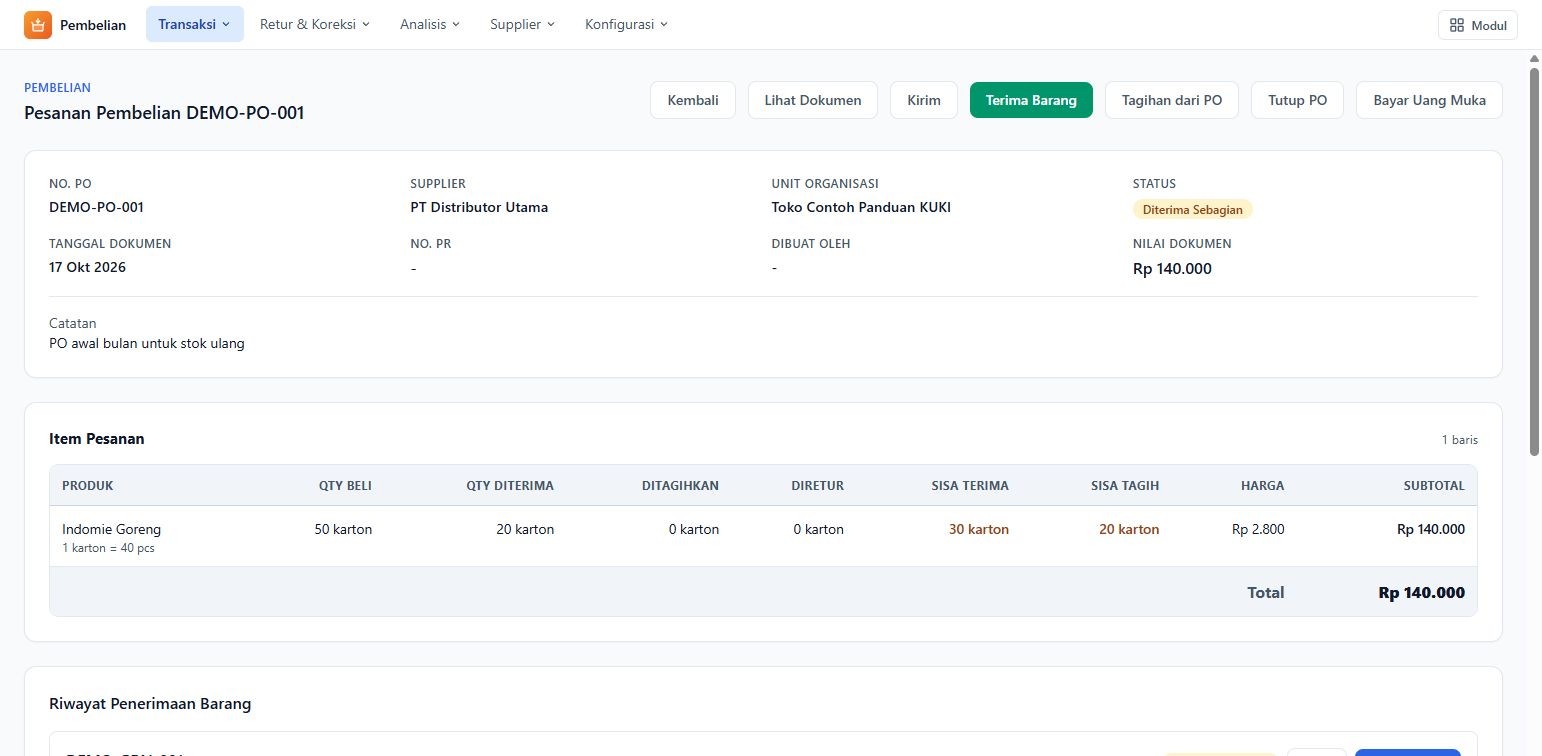
Periksa sisa terima pada detail PO sebelum membuka Terima Barang. Seluruh angka pada gambar merupakan data contoh.
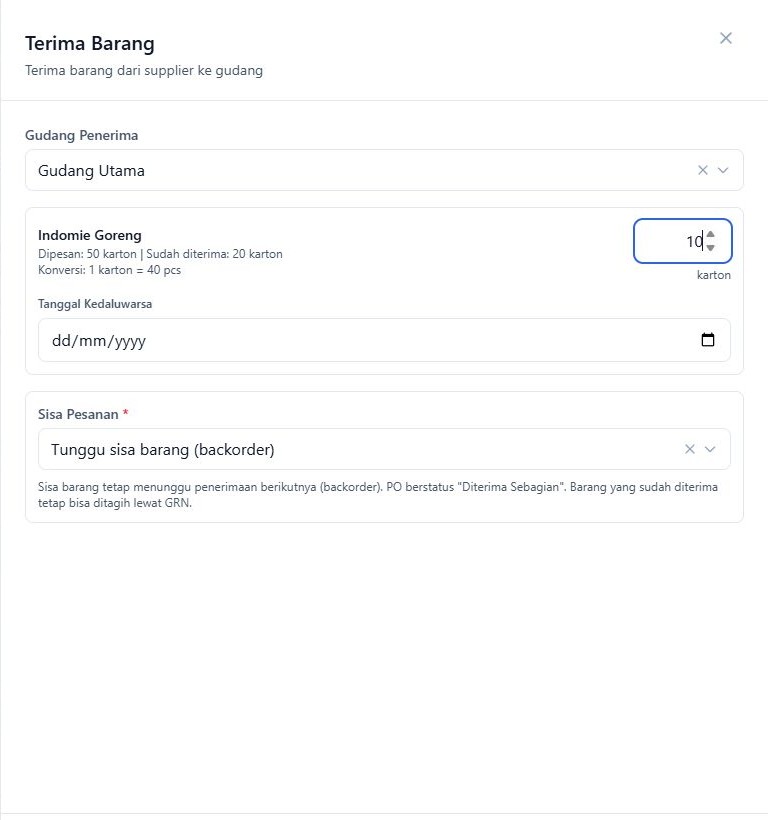
Saat jumlah diterima lebih kecil dari sisa PO, periksa pilihan Sisa Pesanan. Contoh ini menunggu sisa barang; dialog belum disimpan. Klik gambar untuk memperbesar dalam dialog.
Tagihan Vendor
Menu: Pembelian → Tagihan Vendor
Periksa tagihan draft yang terbentuk dari penerimaan di detail PO. Cocokkan jumlah dan harga dengan faktur supplier sebelum posting. Tagihan mencatat kewajiban bayar ke supplier; draft belum menjadi utang terposting.
Untuk jasa/non-stok, tagihan dapat dibuat dari PO tanpa mutasi stok. Faktur barang yang datang lebih awal dapat memakai alur tagihan pra-terima dari PO; penerimaan fisik tetap dicatat terpisah saat barang datang.
Saat posting, sistem mencocokkan PO, penerimaan, dan tagihan. Selisih di luar toleransi bisnis masuk status sengketa (DISPUTED) dan belum dijurnal atau dibayar. Petugas berizin memeriksa lalu merilisnya atau mengembalikan ke draft. Pantau di Pembelian → Selisih Vendor.
Selanjutnya, pembayaran tagihan dicatat sesuai metode pembayaran yang dipakai, dan status tagihan diperbarui menjadi lunas.
Pembayaran boleh sebagian. Uang muka vendor dicatat melalui PO dan diperhitungkan pada tagihan; pembatalan PO tidak otomatis mengembalikan uang muka. Periksa sisa uang muka dan catat pengembaliannya secara terpisah.
Retur Pembelian
Menu: Pembelian → Retur Pembelian
Retur pembelian adalah pengembalian barang ke supplier — misalnya barang rusak, kedaluwarsa, atau tidak sesuai pesanan. Retur dibuat dari penerimaan barang (Terima Barang) yang sudah tercatat.
Cara membuat retur:
- Buka menu Retur Pembelian, klik Buat Retur, lalu pilih penerimaan barang yang ingin diretur.
- Pilih barang dan isi jumlah yang dikembalikan — jumlahnya tidak boleh melebihi sisa yang bisa diretur (jumlah diterima dikurangi yang sudah diretur sebelumnya).
- Isi alasan retur. Harga satuan bisa diubah bila supplier mengembalikan dana dengan harga berbeda.
- Simpan — retur tersimpan sebagai draft. Draft masih bisa diedit atau dibatalkan.
- Bila sudah yakin, klik Posting Retur.
Efek setelah retur diposting:
- Stok gudang berkurang sesuai jumlah yang diretur.
- Jurnal akuntansi terbentuk otomatis.
- Bila retur ditautkan ke tagihan vendor: kredit tagihan bertambah, sehingga sisa yang harus dibayar ke supplier berkurang.
- Nota Debit dibuat otomatis sebagai dokumen pasangan retur; telusuri dari Pembelian → Nota Debit.
Retur yang sudah diposting bisa dibatalkan bila ternyata keliru — selama kredit tagihannya belum terpakai untuk pembayaran. Pembatalan mengembalikan stok, membalik jurnal, dan mereset kredit tagihan.
Metode Pembayaran
Menu: Pembelian → Metode Pembayaran
Metode pembayaran yang sama dengan modul Penjualan (Kas, transfer, QRIS, dll) — dikelola di satu tempat dan dipakai untuk pembayaran ke supplier.
Jurnal otomatis
Penerimaan barang, tagihan vendor, dan retur pembelian otomatis membentuk jurnal akuntansi (persediaan, utang usaha, retur, dst). Anda tidak perlu menjurnal manual. Lihat Panduan Akuntansi.
Tips
- Cocokkan jumlah terima dengan surat jalan/fisik barang sebelum menyimpan penerimaan.
- Jangan membayar sebelum tagihan vendor dibuat — agar utang tercatat benar di laporan.
- Catat retur segera setelah barang bermasalah ditemukan, dengan alasan yang jelas — supaya kredit tagihan dan stok langsung akurat.
- Gunakan Replenishment di modul Inventori untuk tahu kapan harus memesan lagi.