
Panduan/Modul
POS Kasir
POS (Point of Sale) adalah layar kasir untuk penjualan langsung di toko — pilih barang, terima uang, selesai. Stok berubah saat checkout; jurnal rekap penjualan, retur, dan HPP diposting saat Tutup Shift. Menu POS ada di grup sendiri: Point of Sale (POS Kasir, Shift POS, Member POS, Riwayat POS). Aktifkan modulnya dulu di Pengaturan → Modul.
Buka dan tutup shift
Kasir bekerja di dalam "shift" — sesi kerja yang diawali modal awal dan diakhiri hitung kas:
- Buka shift — masukkan modal awal (uang di laci saat mulai).
- Bertransaksi selama shift — semua transaksi tercatat atas shift tersebut.
- Tutup shift — sistem menampilkan rekap: jumlah transaksi, total penjualan, rincian per metode pembayaran, dan kas yang seharusnya ada. Kasir menghitung uang fisik, memasukkan angka aktual, dan sistem melaporkan selisihnya (kelebihan/kekurangan).
Sinkronkan seluruh antrean offline sebelum menutup shift; sinkronisasi ke shift yang sudah ditutup ditolak. Tutup shift setiap pergantian kasir dan sebelum tutup buku. Jurnal rekap memakai tanggal penutupan shift, sehingga laporan keuangan baru mencakup transaksi baru setelah shift ditutup. Transaksi historis yang sudah dijurnal tidak dihitung ulang.
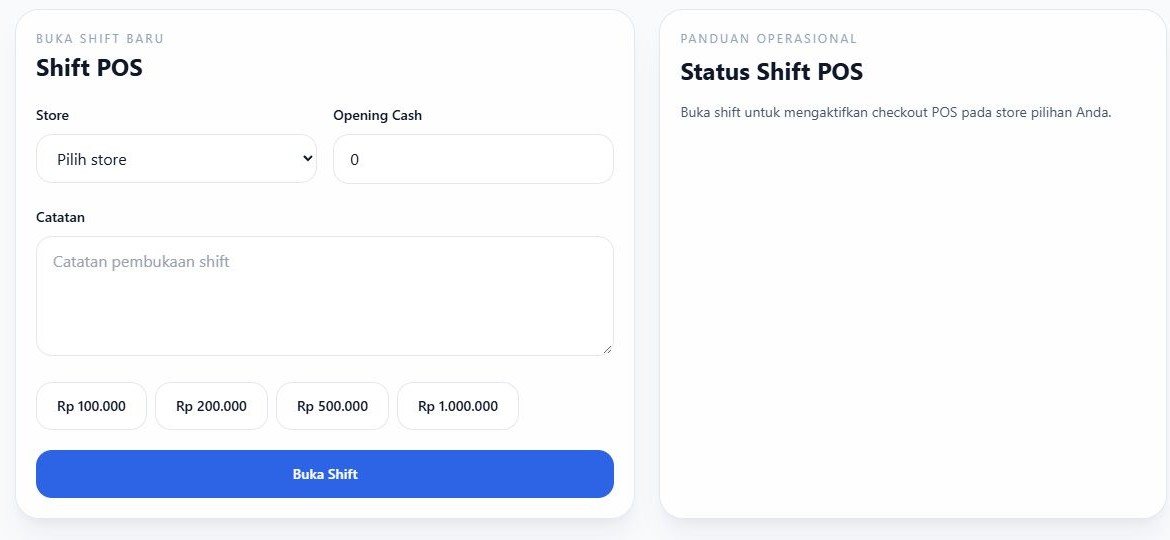
Pilih store dan isi modal awal sesuai uang fisik sebelum membuka shift. Gambar menunjukkan form, belum ada shift atau transaksi baru. Klik gambar untuk memperbesar dalam dialog.
Bertransaksi
- Cari barang lewat nama/SKU atau pindai barcode; produk tersusun per kategori.
- Metode pembayaran — tunai, QRIS, transfer, dan metode lain yang Anda kelola di Metode Pembayaran.
- Pembayaran campur — pelanggan bayar dengan lebih dari satu metode (misalnya tunai Rp 40.000 + QRIS Rp 20.000): klik + Tambah Metode di layar pembayaran, isi nominal tiap baris. Kembalian hanya dihitung dari bagian tunai.
- Mode offline — bila koneksi internet terputus, kasir tetap bisa berjalan: transaksi masuk antrean dan tersinkron otomatis begitu koneksi kembali.
Diskon kasir
Klik + Diskon di ringkasan keranjang (berubah jadi Ubah Diskon bila sudah ada). Dua pilihan: Persen (%) atau Nominal (Rp), dengan pratinjau angkanya sebelum disimpan. Diskon tercatat di jurnal sebagai potongan penjualan — pendapatan tetap tercatat bruto, sehingga laporan tetap informatif.
Tahan transaksi (parkir)
Pelanggan antre lama atau belum selesai belanja? Klik Tahan untuk memarkir transaksi — keranjang kosong untuk pelanggan berikutnya. Transaksi yang ditahan (maksimal 10) terlihat di chip angka di layar; buka kembali untuk melanjutkan. Sistem secara otomatis membuang transaksi tertua bila parkiran penuh.
Struk
Setiap transaksi menghasilkan struk 58mm siap cetak ke printer thermal: data toko, rincian item, diskon, PPN, total, dan rincian pembayaran. Klik Cetak Struk di layar sukses, atau cetak ulang kapan saja dari Riwayat POS (buka detail transaksinya).
Riwayat, retur, dan laporan
- Riwayat POS — semua transaksi kasir; buka detailnya untuk melihat item, pembayaran, dan mencetak ulang struk.
- Retur/refund — barang kembali dari pelanggan kasir ditangani lewat halaman Retur Penjualan (tab Transaksi POS): pilih transaksinya, tentukan item dan jumlah, lalu posting. Uangnya kembali lewat metode pembayaran yang Anda pilih (bawaan: metode asli), dan stoknya masuk kembali dengan harga pokok asli.
- Laporan — transaksi kasir ikut dalam laporan operasional penjualan tanpa menunggu tutup shift. Transaksi POS baru berdiri sendiri dan dicari di Riwayat POS; filter sumber POS pada Pesanan digunakan untuk dokumen POS historis.
Retur POS membutuhkan shift aktif. Retur transaksi dari shift lama dicatat pada shift pengembali, termasuk refund dan jurnal rekapnya. Untuk pembayaran saldo, bagian saldo dikembalikan ke member asal lebih dahulu. Lihat Member POS & Saldo.
PPN di kasir
Untuk bisnis PKP, setiap store bisa punya tarif PPN khusus kasir — lihat PPN & Pajak.
Tips
- Buat peran khusus Kasir (Pengaturan → Peran & Izin) yang hanya punya akses POS.
- Modal awal harus sesuai uang fisik di laci — selisih shift hanya bermakna bila titik mulainya benar.
- Cek Riwayat POS setelah sinkronisasi offline untuk memastikan semua transaksi masuk.