
Panduan/Mulai
Mulai Menggunakan
Panduan ini membawa Anda dari nol sampai siap bertransaksi: mendaftar akun, menyiapkan bisnis, hingga langkah pertama yang sebaiknya dilakukan.
1. Mendaftar akun
- Buka halaman utama KUKI, lalu klik Daftar.
- Isi data diri Anda (nama, email, kata sandi).
- KUKI mengirim email verifikasi ke alamat Anda. Buka kotak masuk (periksa juga folder spam) dan klik tombol Verifikasi Email — tautannya berlaku 24 jam.
- Setelah email terverifikasi, Anda melanjutkan ke proses onboarding untuk menyiapkan bisnis pertama.
Anda tetap bisa masuk sebelum email terverifikasi, tetapi semua fitur terkunci sampai email dikonfirmasi. Halaman pengingatnya menyediakan tombol Kirim Ulang Email Verifikasi bila email tidak sampai.
Sudah punya akun? Klik Masuk dengan email dan kata sandi Anda. Jika lupa kata sandi, klik Lupa password? di halaman masuk, lalu ikuti tautan di email untuk membuat kata sandi baru (tautan berlaku 60 menit; setelah kata sandi diubah, sesi login di perangkat lain otomatis keluar). Admin bisnis juga dapat mengatur ulang kata sandi anggota tim dari menu Pengaturan → Pengguna.
2. Onboarding bisnis (4 langkah)
Langkah 1 — Jenis bisnis
Pilih jenis usaha yang paling sesuai, lalu klik Lanjutkan. Pilihan jenis usaha:
- Retail / Toko
- F&B / Kuliner
- Jasa / Servis
- Distributor
- Manufaktur
- Konstruksi
- Umum / Lainnya
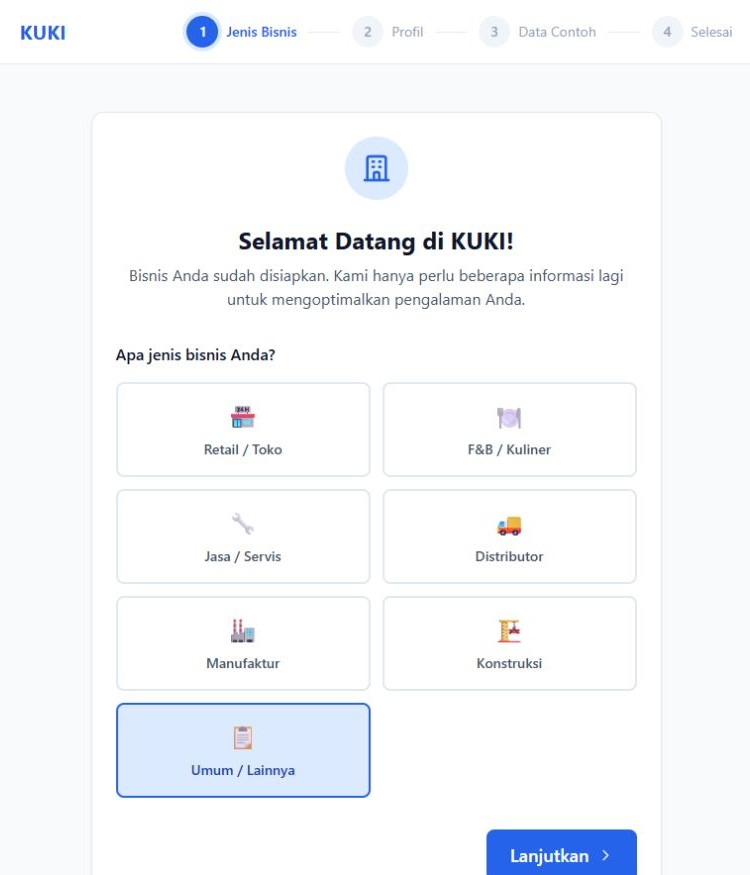
Contoh tampilan produksi. Klik gambar untuk memperbesar dalam dialog.
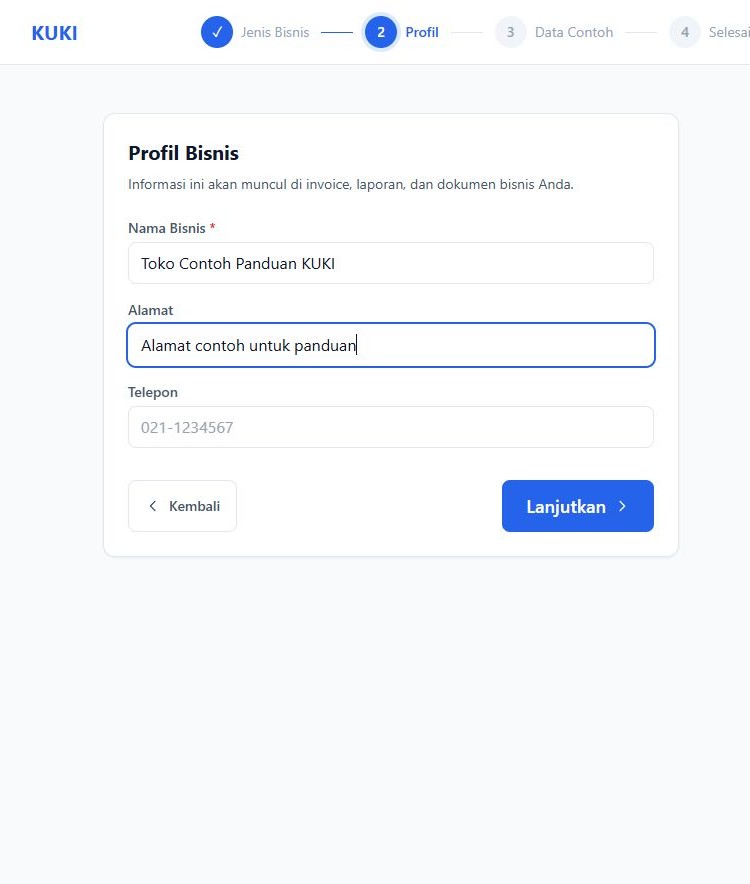
Langkah 2 — Profil bisnis
Periksa nama bisnis, lalu isi alamat dan telepon bila diperlukan. Informasi ini dipakai pada dokumen bisnis. Klik Lanjutkan.
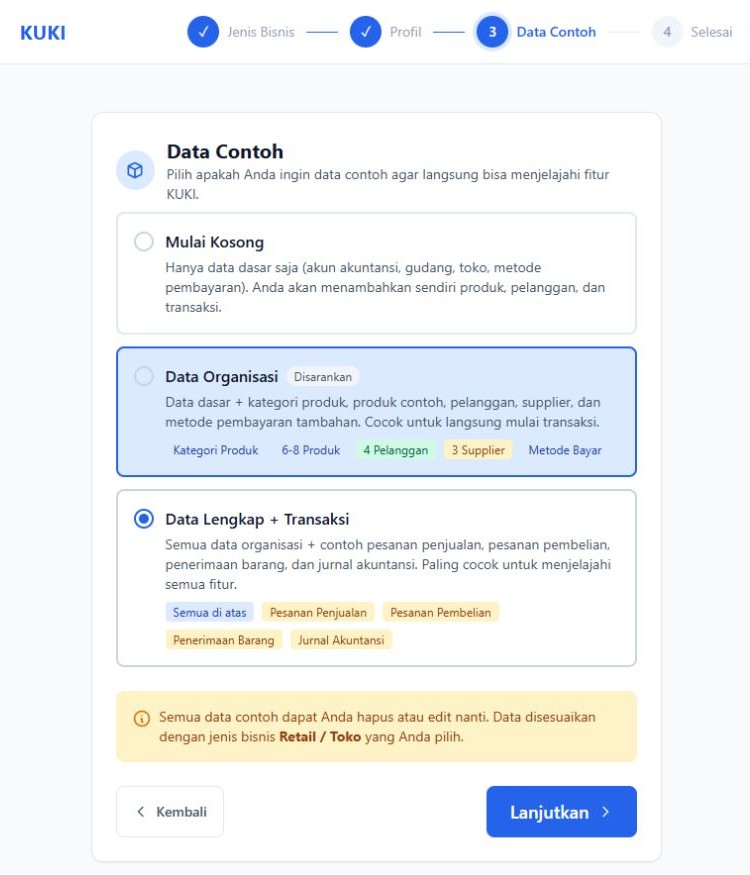
Langkah 3 — Pilihan data awal
Pilih Mulai Kosong, Data Organisasi (produk/kategori/kontak contoh), atau Data Lengkap + Transaksi (ditambah transaksi contoh). Data contoh membantu latihan; gunakan bisnis terpisah bila ingin mencoba tanpa bercampur dengan catatan usaha sebenarnya.
Langkah 4 — Ringkasan setup
KUKI menampilkan ringkasan apa saja yang dibuat otomatis untuk bisnis Anda:
| Yang dibuat otomatis | Keterangan |
|---|---|
| Chart of Accounts | Paket akun akuntansi standar UMKM Indonesia — isinya menyesuaikan jenis usaha yang dipilih |
| Gudang Utama | Gudang default untuk mengelola persediaan |
| Toko Utama | Titik penjualan utama Anda |
| Metode Pembayaran Kas | Metode pembayaran default untuk transaksi |
| Peran & Izin | Owner, Admin, dan Staff siap digunakan |
| Pengaturan Dokumen | Format nomor dokumen SO, PO, dan Invoice |
Setelah dikonfirmasi, bisnis Anda siap dipakai.
Sudah punya akun dan ingin membuat bisnis lain? Buka Pengaturan → Bisnis Saya → Tambah Bisnis, isi nama serta slug yang unik, lalu ikuti onboarding di atas.
3. Langkah pertama setelah setup
Urutan yang disarankan agar bisnis cepat siap bertransaksi:
- Buat produk di menu Inventori → Produk. Lengkapi nama, kategori, satuan, dan harga.
- Isi stok awal melalui Inventori → Persediaan Awal (bukan dari form produk). Lihat Panduan Inventori.
- Undang tim di Pengaturan → Pengguna, lalu atur perannya (Owner/Admin/Staff atau peran custom).
- Aktifkan modul tambahan bila perlu (misalnya POS Kasir) di Pengaturan → Modul.
- Periksa metode pembayaran di menu Penjualan → Metode Pembayaran dan sesuaikan dengan yang Anda terima (tunai, transfer, QRIS, dll).
- Mulai bertransaksi: Penjualan → Invoice Penjualan untuk tagihan langsung, Pesanan untuk proses bertahap, atau POS Kasir untuk kasir toko. Pengadaan dilakukan melalui Pembelian.
4. Beranda dan navigasi
Setelah masuk, Anda tiba di Beranda yang menampilkan kartu modul. Klik modul untuk membuka dasbornya masing-masing. Menu di sisi kiri mengelompokkan halaman sesuai modul: Inventori, Penjualan, Pembelian, Akuntansi, Laporan, dan Pengaturan.
Menu yang tampil menyesuaikan izin peran Anda dan modul yang aktif di bisnis tersebut — jadi tampilan tiap pengguna bisa berbeda.
Pada desktop, menu modul besar dikelompokkan dalam dropdown seperti Transaksi, Laporan, dan Konfigurasi. Pada ponsel, buka kelompok menu untuk melihat isinya. Nama kelompok membantu pencarian; langkah dalam panduan menyebut modul dan nama halaman akhirnya.
Periksa Pengaturan → Profil Bisnis untuk zona waktu perusahaan yang dipakai kalender invoice dan laporan penjualan. Bila menu atau tombol dalam panduan tidak terlihat, pastikan bisnis yang aktif sudah benar, modul sudah diaktifkan, dan peran Anda memiliki izin terkait.
5. Tips
- Ganti kata sandi dan lengkapi profil dari menu pengaturan akun.
- Semua aktivitas penting tercatat di Audit Log (menu Sistem) — berguna untuk menelusuri siapa mengubah apa.
- Cadangkan data secara berkala lewat Pengaturan → Backup.