
Panduan/Modul
Panduan Penjualan & POS
Pilih alur sesuai pekerjaan Anda:
| Kebutuhan | Mulai dari |
|---|---|
| Penawaran harga ke pelanggan | Penjualan → Penawaran |
| Pesanan yang disiapkan atau dikirim bertahap | Penjualan → Pesanan |
| Langsung menerbitkan tagihan barang/jasa | Penjualan → Invoice Penjualan |
| Kasir toko dengan shift dan struk | Point of Sale → POS Kasir (addon) |
Lampiran gambar atau PDF
Setelah dokumen tersimpan, buka detail penawaran, pesanan, invoice, surat jalan, retur, nota kredit, atau transaksi POS, lalu gunakan bagian Lampiran Dokumen. Catatan dokumen tetap dapat digunakan seperti biasa.
- Klik pilih file atau tarik berkas ke area unggah. Format yang didukung: JPG, PNG, WebP, dan PDF; maksimal 5 MB per berkas.
- Ulangi untuk menambahkan beberapa lampiran. Klik Unduh untuk menyimpan kembali berkas, atau Hapus untuk menghapus lampiran bila berwenang.
- Unggah memerlukan izin Berkas → Unggah serta izin tulis dokumen terkait. Melihat/mengunduh memerlukan Berkas → Lihat/Unduh dan izin baca dokumen. Pada nota kredit, izin tulis mengikuti Posting Retur Penjualan.
- Lampiran merupakan arsip internal; lampiran tidak ikut cetak maupun tautan bagikan dokumen. Lampiran tidak otomatis disalin ke dokumen hasil konversi.
Membatalkan atau menghentikan pesanan
Buka detail pesanan dan pilih Batalkan Pesanan. Tinjau pengiriman, reservasi, invoice, dan uang muka yang ditampilkan, lalu isi alasan. Pengiriman yang belum diproses dibatalkan dan reservasi dilepas bersama pembatalan pesanan.
Jika sebagian barang sudah dikirim, gunakan Tutup Sisa Pesanan. Bagian yang sudah dikirim tetap dapat ditagih. Barang yang kembali diproses melalui retur. Selesaikan uang muka atau dokumen penghalang yang ditampilkan sebelum melanjutkan.
Saat membatalkan invoice, pilih tujuan: Koreksi tagihan, pesanan tetap lanjut untuk mengganti tagihan, atau Transaksi tidak dilanjutkan, hentikan pesanan juga untuk sekaligus membatalkan/menutup sisanya. Pembatalan tidak otomatis mengembalikan uang ke pelanggan. Tombol dan pilihan mengikuti izin pengguna.
Daftar harga jual
Menu: Penjualan → Daftar Harga. Pengelola dapat membuat harga eceran, grosir, atau harga untuk pelanggan tertentu, beserta masa berlakunya.
- Tambah daftar harga dan isi produk, minimum jumlah pembelian, serta harga per satuan stok produk. Produk yang sama dapat memiliki beberapa tingkat.
- Pada form penawaran, pesanan, invoice langsung, atau POS, pilih daftar yang berlaku lalu klik Terapkan Ulang Harga untuk mengganti harga baris yang sudah diisi. Mengubah jumlah memakai tingkat yang sesuai per baris transaksi.
- Produk yang tidak tercakup memakai harga jual standar pada master produk. Perubahan daftar tidak mengubah harga transaksi yang sudah tersimpan.
Harga yang berbeda dari daftar terpilih memerlukan izin Ganti Harga Transaksi. Pembayaran POS dengan daftar harga memerlukan koneksi internet. Pengelolaan daftar mengikuti izin; bila menu tidak tampil, minta pengelola bisnis memeriksa izin peran Anda.
Penawaran harga
Menu: Penjualan → Penawaran. Akses membuat dan melihat penawaran mengikuti izin pengguna.
- Buat penawaran, pilih store dan pelanggan, lalu isi item, harga, diskon, serta masa berlaku sesuai formulir.
- Simpan sebagai draft. Jika kebijakan diskon memerlukan persetujuan, ajukan melalui detail penawaran dan tunggu jenjang yang berhak.
- Kirim penawaran setelah syaratnya terpenuhi. Jika pelanggan menerima, lanjutkan konversi menjadi Sales Order sesuai izin dan status dokumen.
Penawaran belum menjadi invoice, tidak mengeluarkan stok, dan bukan bukti pembayaran. Ambang approval penawaran berupa persen diskon, berbeda dari nominal PR/PO. Tidak semua penawaran otomatis wajib approval: periksa kebijakan perusahaan dan tampilan approval pada dokumen.
Invoice langsung
Menu: Penjualan → Invoice Penjualan → Tambah Invoice
- Pilih store dan pelanggan, isi tanggal, item, harga, serta jatuh tempo.
- Pilih waktu penyerahan: Diserahkan sekarang atau Dikirim kemudian.
- Klik Simpan Draft bila ingin melanjutkan nanti. Draft boleh belum lengkap dan tersimpan di bisnis Anda; buka kembali melalui Invoice Penjualan → Draft Invoice. Draft dapat diubah atau dihapus sesuai izin.
- Saat siap, lengkapi isian lalu klik Terbitkan Invoice. Sistem memvalidasi ulang dan memberikan nomor invoice resmi. Pembayaran dicatat berikutnya dari detail invoice, baik penuh maupun sebagian.
- Jika barang diserahkan sekarang, stok langsung keluar melalui pengiriman pickup. Jika dikirim kemudian, lanjutkan DO draft di Penjualan → Pengiriman. Jasa/non-stok tidak memerlukan mutasi stok.
Sistem membuat pesanan penghubung otomatis; referensinya tersedia di invoice. Bila kebijakan bisnis hanya mengizinkan invoice setelah penyerahan, pilihan pra-kirim untuk barang ditolak: gunakan alur Pesanan atau serahkan barang sekarang.
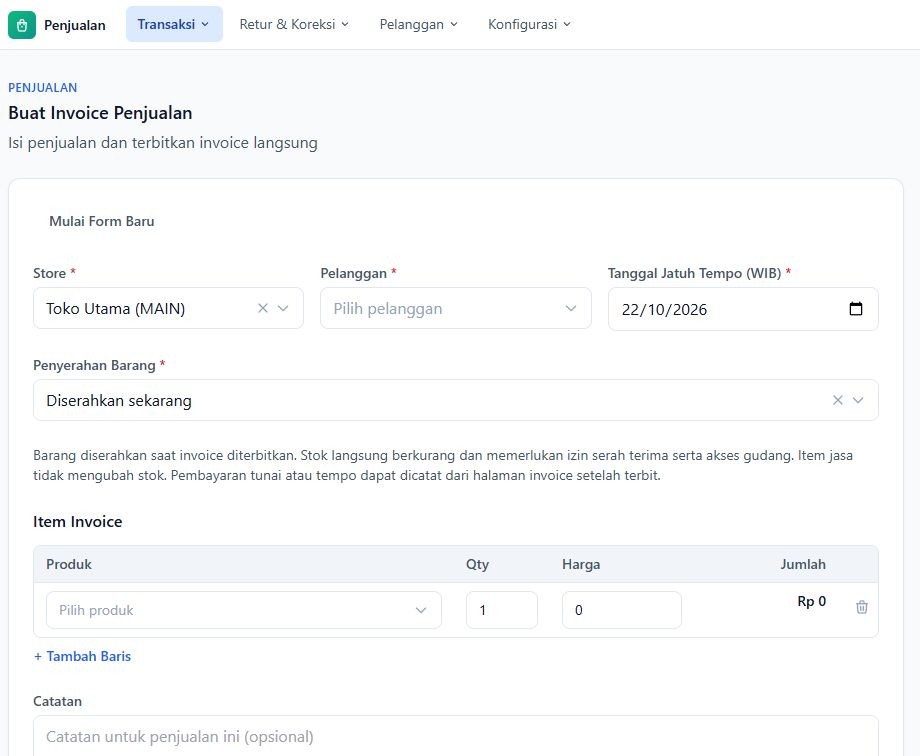
Pilihan Diserahkan sekarang mengeluarkan stok saat invoice terbit. Ini contoh form sebelum disimpan; klik gambar untuk ukuran penuh.
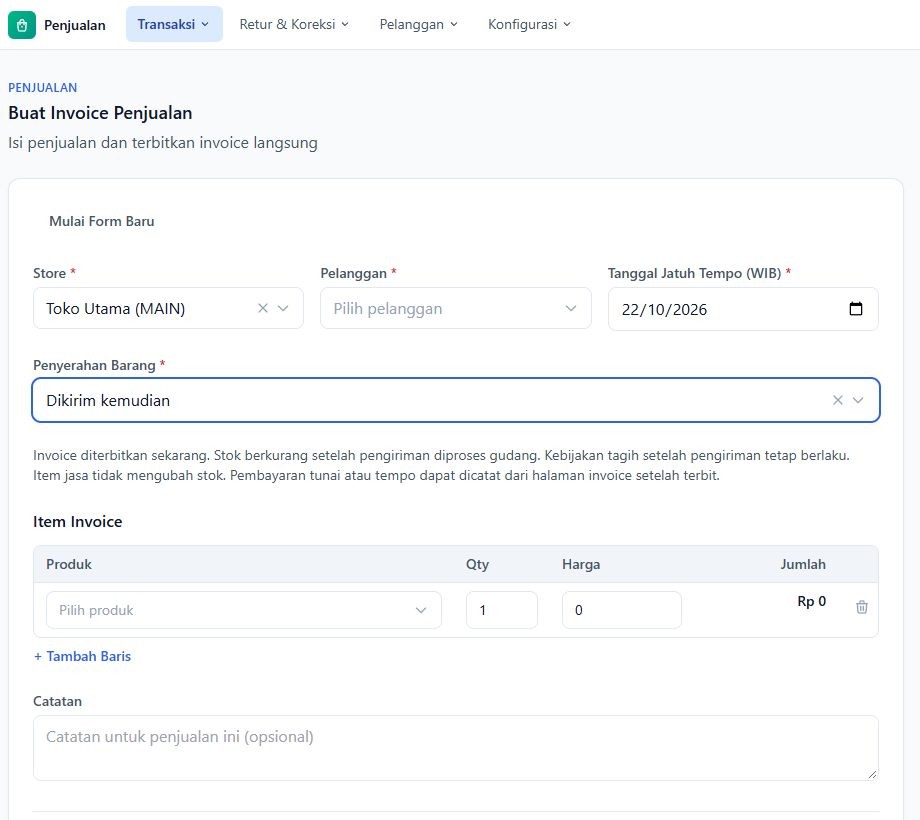
Pilih Dikirim kemudian jika barang belum diserahkan. Penagihan dan pengeluaran barang tetap merupakan dua kejadian berbeda.
Simpan Draft belum membuat tagihan, jurnal, pesanan, atau pengiriman dan belum mengubah stok. Simpanan otomatis isian di perangkat berbeda dari draft yang sudah disimpan ke bisnis. Setelah mengubah draft, klik Simpan Draft lagi. Jika respons terputus, coba ulang dengan isian yang sama dan periksa daftar Invoice sebelum memulai form baru.
Invoice pengganti
Buka invoice berstatus Dibatalkan, lalu pilih Buat Invoice Pengganti. Baris produk terisi dari invoice lama; qty awal disesuaikan dengan sisa yang boleh ditagih. Harga, diskon, dan pajak mengikuti pesanan asal. Periksa qty dan jatuh tempo, lalu pilih Simpan Draft atau Terbitkan Invoice Pengganti. Draft pengganti juga dapat dilanjutkan dari daftar Draft Invoice.
Jika salah harga, pengguna dengan izin Koreksi Harga Invoice dapat mengubah harga dan mengisi alasan koreksi. Simpan Draft belum mengubah SO. Saat invoice pengganti diterbitkan, harga pada SO yang sama ikut dikoreksi untuk tagihan berikutnya. Harga lama/baru dan pelaku tercatat pada rincian invoice. Koreksi ditolak bila baris terkait masih mempunyai invoice aktif lain; untuk SO berdiskon, semua invoice aktif perlu dibatalkan dahulu karena alokasi diskon dibagi antarbaris. Invoice lama tetap menjadi arsip dengan harga semula.
Invoice lama tetap menjadi arsip. Penggantinya memakai nomor baru dengan tautan ke invoice lama, serta pesanan dan pengiriman yang sama. Pembayaran lama tidak disalin; uang muka yang tersedia mengikuti aturan pesanan.
Pesanan Penjualan (SO)
Menu: Penjualan → Pesanan
Alur umum pesanan penjualan:
- Buat pesanan — pilih pelanggan, tambahkan produk/jasa, atur jumlah dan harga.
- Simpan — periksa tanggal dan simpan draft pesanan. Penyimpanan sementara isian di perangkat tidak menggantikan penyimpanan dokumen ke sistem.
- Proses — pesanan yang dikonfirmasi otomatis menyiapkan delivery order pertama (lihat Pengiriman & Retur Penjualan). Stok baru berkurang saat barang dikeluarkan dari gudang, dan jurnal penjualan terbentuk saat invoice diterbitkan.
- Pantau status — setiap pesanan memiliki status yang jelas sehingga mudah dilacak mana yang masih diproses, dikirim, atau selesai.
Pelanggan dipilih dari data kontak. Kelola di Penjualan → Pelanggan.
POS Kasir (addon)
Menu: Point of Sale → POS Kasir — POS punya grup menu sendiri di navigasi, terpisah dari modul Penjualan.
POS adalah layar kasir untuk penjualan langsung — cocok untuk toko retail dan kuliner. Aktifkan dulu modulnya di Pengaturan → Modul.
Cara kerja POS:
- Buka shift — kasir memulai shift dengan modal awal. Semua transaksi dalam shift tercatat atas shift tersebut.
- Transaksi — pilih produk (cari nama/SKU/scan), atur jumlah, pilih metode pembayaran, selesaikan.
- Tutup shift — kasir menutup shift dengan menghitung uang aktual; sistem melaporkan selisihnya.
Halaman pendukung:
- Shift POS (Point of Sale → Shift POS) — daftar shift, buka/tutup shift, dan rekap per shift.
- Riwayat POS (Point of Sale → Riwayat POS) — semua transaksi kasir, bisa dibuka kembali detailnya.
Panduan lengkap kasir — diskon, pembayaran campur, parkir transaksi, struk, dan retur kasir — ada di POS Kasir.
Store
Menu: Penjualan → Store
Store adalah titik penjualan (outlet). Bisnis satu toko cukup memakai Toko Utama dari onboarding. Tambahkan store baru bila Anda memiliki beberapa cabang penjualan.
Pelanggan
Menu: Penjualan → Pelanggan
Data pelanggan dipakai di pesanan penjualan, POS, dan laporan. Lengkapi nama, kontak, dan alamat bila diperlukan. Data ini juga terhubung ke modul lain (misalnya konsinyasi dan distribusi) sehingga cukup dikelola di satu tempat.
Metode Pembayaran
Menu: Penjualan → Metode Pembayaran
Metode pembayaran yang tersedia saat transaksi: Kas, transfer bank, QRIS, dan lainnya sesuai konfigurasi Anda. Metode yang dibuat di sini juga dipakai oleh modul Pembelian. Saat onboarding, metode Kas sudah dibuat otomatis.
Jurnal otomatis
Untuk pesanan baru, barang keluar mencatat biaya ke akun perantara. Invoice atas barang yang sudah keluar memindahkan biaya tersebut ke harga pokok penjualan (HPP). Invoice sebelum pengiriman menampung pendapatan barang sampai barang dikeluarkan. Pelunasan mencatat kas/bank dan mengurangi piutang, bukan pemicu HPP. Pesanan historis dapat memakai mekanisme lama.
POS mencatat stok saat checkout, sedangkan jurnal rekap penjualan/HPP diposting saat Tutup Shift. Lihat Panduan Akuntansi dan POS Kasir.
Selanjutnya
- Pengiriman & Retur Penjualan — keluarkan barang ke pelanggan dan tangani retur.
Tips
- Pastikan stok dan harga produk sudah benar sebelum mulai berjualan.
- Untuk kasir, buat peran khusus (misalnya "Kasir") yang hanya punya akses POS.
- Tutup shift tepat waktu setiap pergantian kasir agar uang mudah direkonsiliasi.